
➡ Ingrese a la dirección: https://solicitudesdtic.uned.ac.cr
➡ Haga clic en la opción "Abrir un nuevo tiquete"
➡ Inicie sesión con sus credenciales institucionales
➡ Una vez que ha iniciado sesión se le prestatá la pantalla para enviar un tiquete. Seleccione el tema de ayuda que se ajusta a su necesidad.
➡ De acuerdo con el tema de ayuda seleccionado, se le presentará un formulario para solicitar lo requerido. Por favor, llene el formulario y presione el botón "Crear tiquete".
➡ A continuación, el sistema le enviará una notificación por correo electrónico con el número de tiquete asignado para su solicitud.
➡ Puede consultar los tiquetes que ha enviado anteriormente. Para esto, seleccione en el menú la opción "Tiquetes". Entre paréntesis se le muestra la canditad de tiquetes que usted ha enviado.
➡ Los tiquetes se muestran clasificados por su estado: "Abierto" y "Cerrado"
➡ Al seleccionar cualquier tiquete, podrá ver el detalle e hilo de conversación relacionado.
➡ Ingrese a la dirección http://solicitudesdtic.uned.ac.cr, inicie sesión y haga clic en el tiquete que desea ver.
Seguir las indicaciones anteriormente brindadas (ver enlace)
Ingresar al servicio, ejemplo: (enlace)
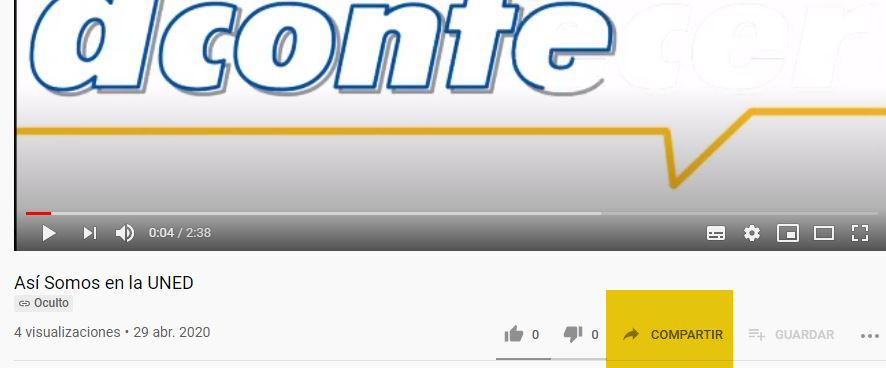
a) Para este paso debe ir al video requerido y dar clic en la sección "Compartir"
Esquina inferior derecha (ver imagen recuadro amarillo)
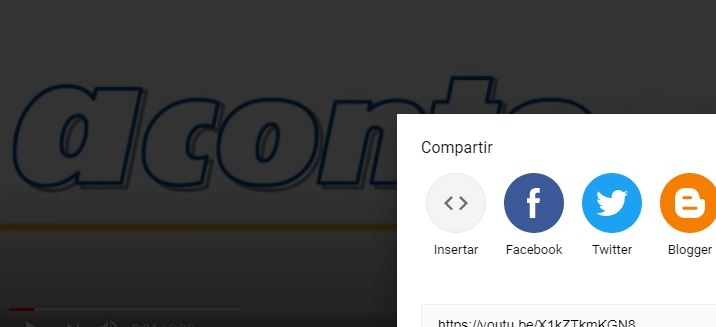
b) Dar clic botón "Insertar":
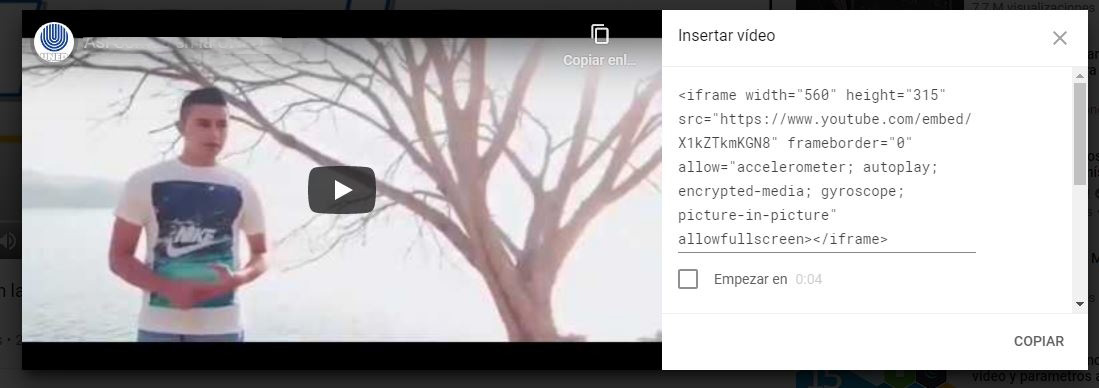
c) Copiar código, se debe de copiar todo el código (usar botón COPIAR) esquina inferior derecha.
a) Una vez que tenemos copiado el código ingresamos al artículo en Joomla y damos clic en el editor, sección código
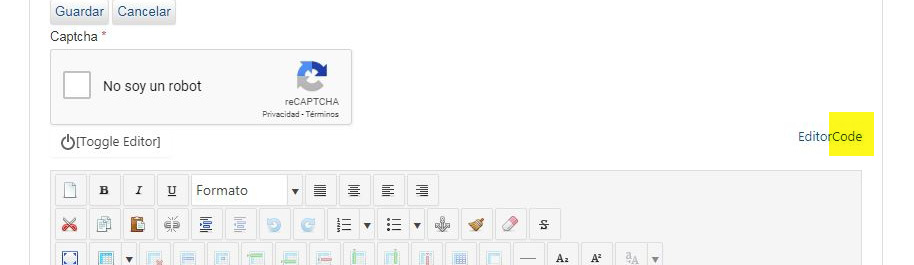
Al dar clic en CODE (código) verá el código HTML de la página Web.
b) Buscamos el párrafo indicado
Buscamos el párrafo indicado (para eso se supone se conoce el texto donde debe de estar el código)
TIP: se puede utilizar el buscar del navegador, debe dar clic a las teclas: ctrl más f
En este caso, utilicé el texto de busqueda “finalizó Noé. “ Ver esquina superior de la siguiente imagen:
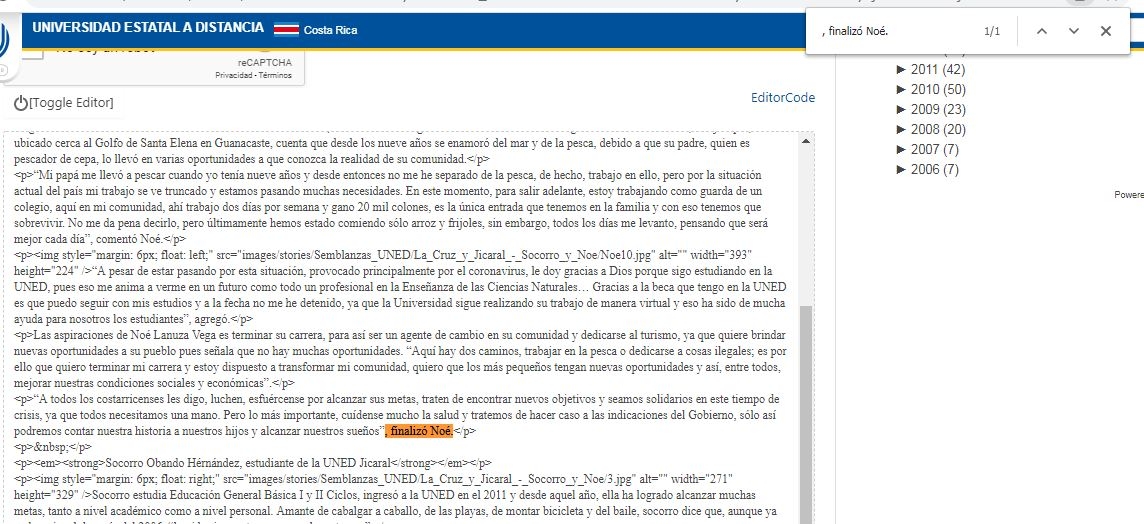
c) En este caso inmediatamente después de la etiquete </p> podemos pegar (ctrl más v) el código de Youtube. Con cuidado de no caer encima a otro código existente.
d) Guardamos los cambios
( si existe el captcha "No soy un robot" se debe de habilitar antes al llenar lo que solicite)
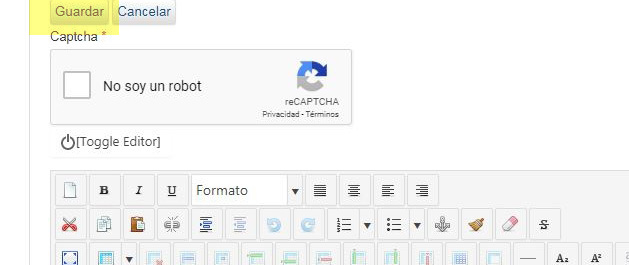
1. Seleccione el texto que desea enlazar
2. Haga clic sobre el botón "Insertar/Editar enlace"

3. En la ventana de Enlace, busque la opción "Contactos", puede desplegar la información en el símbolo "+"
4. Busque el nombre de la persona que debe enlazar y haga clic para seleccionarla
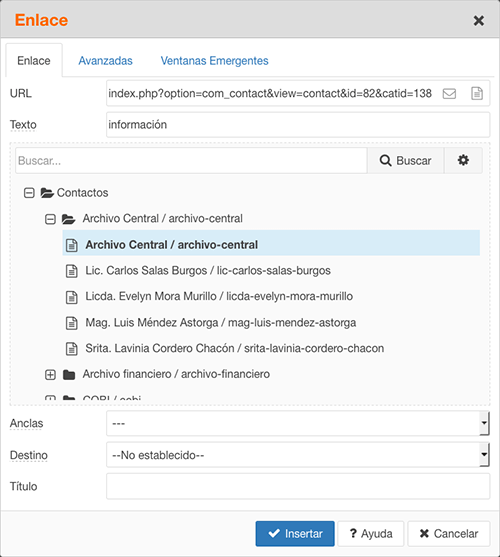
5. Haga clic sobre el botón "Insertar"
Importante: Si en la lista no encuentra el nombre de la persona que desea enlazar póngase en contacto con el analista que le brinda apoyo técnico.
Por estándar del sitio web de la UNED, las direcciones de correo electrónico sólo se enlazan por medio del formulario de contacto, esto evita que se genere spam en el correo electrónico y a la vez facilita el establecer contacto a los usuarios que visitan el sitio.
1. Haga clic sobre el botón "Insertar/Editar enlace"
2. En la ventana Enlace, busque la casilla para la opción "URL"
3. Digite o copie y pegue la dirección URL que desea enlazar, por ejemplo: http://www.uned.ac.cr/
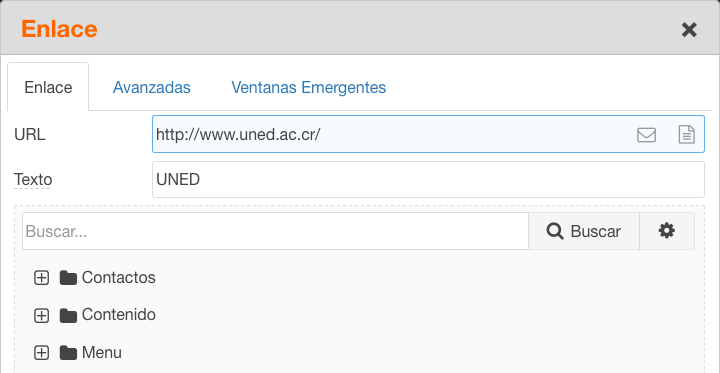
4. Texto: Se refiere al texto que aparece en lugar del enlace.
5. Atributos:
Destino: Define el modo en el que abrirá el enlace URL en el navegador utilizado (Explorer, Safari, Mozilla Firefox, etc). Por ejemplo “Abrir en la misma ventana” hace que el contenido cargue en la misma ventana del sitio actual, esta opción se recomienda cuando se trata de contenido interno; como artículos creados dentro del mismo sitio.
“Abrir en una ventana nueva” permite que el enlace URL abra una ventana adicional para cargar el contenido del enlace. Esta opción se recomienda cuando se trata de contenido externo, como páginas o recursos web de otros autores.
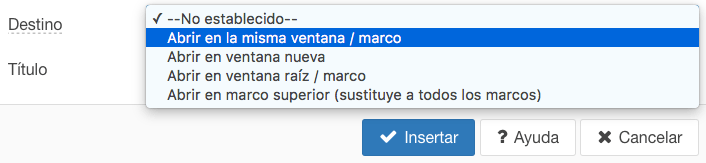
6. Haga clic en el botón "Insertar", para guardar el enlace.
Se pueden crear vínculos para enlazar documentos que ya se encuentran en el servidor o bien en la computadora.
1. Seleccione el texto o imagen que desea enlazar
2. Haga clic sobre el botón "Insertar/Editar enlace"
3. En la ventana Enlace, busque la casilla para la opción URL y haga clic en el icono de documento que aparece a la derecha.

De esta manera se abrirá el navegador de archivos, donde podrá ubicar la carpeta que contiene el archivo que desea enlazar.
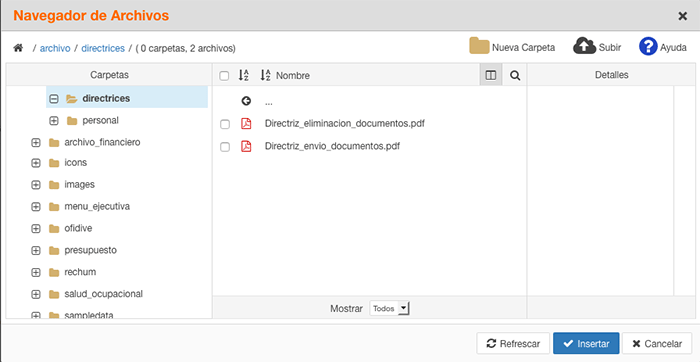
4. Haga clic en el botón "Insertar"
Si el documento que necesita no está en el servidor, tendrá que subirlo desde su computadora, para ello, en la ventana del navegador de archivos, deberá ubicar la carpeta donde desea guardar el documento, o bien, crear una nueva carpeta para este fin.
5. Haga clic en el botón de “Subir”

En la ventana Subir, puede arrastrar el archivo desde la carpeta en su computadora o buscarlo por medio de la opción “Navegador”. Una vez seleccionado, oprima el botón “Subir”.
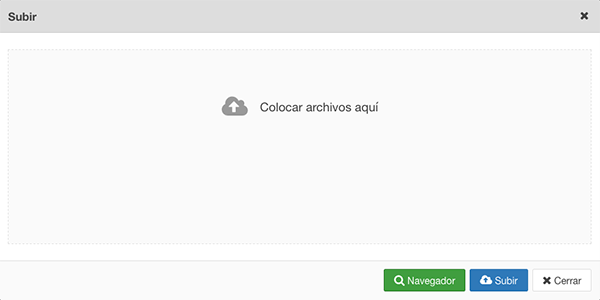
Cuando el documento haya sido subido al servidor, deberá estar seleccionado para hacer clic en el botón "Insertar" que creará el vínculo en la página.
Importante: Los nombres de los archivos deben ser representativos, breves, en letras minúsculas y sin caracteres especiales, por ejemplo: (ñ, /, %, @); sin espacios en blanco entre palabras, en su lugar puede utilizar el guion normal “-” o el guion bajo “_”. Por ejemplo:
estado_financiero_2018.docx
Es un bloque de contenido que puede estar formado por texto, imágenes, etc. Es la información escrita que se muestra en algunas de las páginas del sitio web. Puede tener texto, imágenes, entre otros.
Un CAPTCHA (test de Turing público y automático para distinguir a los ordenadores de los humanos, del inglés "Completely Automated Public Turing test to tell Computers and Humans Apart") es un tipo de medida de seguridad conocido como autenticación pregunta-respuesta, que ayuda a proteger del spam y del descifrado de contraseñas.
Es el sistema empleado para la clasificación de los artículos, una categoría puede contener varios artículos o incluso categorías anidadas.
En inglés HyperText Markup Language (lenguaje de marcas de hipertexto), se refiere al lenguaje de marcado para la elaboración de páginas web. Es un estándar que sirve de referencia del software que conecta con la elaboración de páginas web en sus diferentes versiones, define una estructura básica y un código (denominado código HTML) para la definición de contenido de una página web, como texto, imágenes, videos, juegos, entre otros.
Es la denominación del correo electrónico no solicitado que recibe una persona. Dichos mensajes, también llamados correo no deseado o correo basura, suelen ser publicidades de toda clase de productos y servicios.
Es una dirección de internet. Ejemplo: http://www.uned.ac.cr
Las imágenes se agregan a los artículos usando el botón "Insertar/Editar imagen" que está ubicado en la barra de herramientas del editor.

Una vez que se abra la ventana del "Gestor de imagen" podrá insertar imágenes que estén en el servidor o en la computadora.
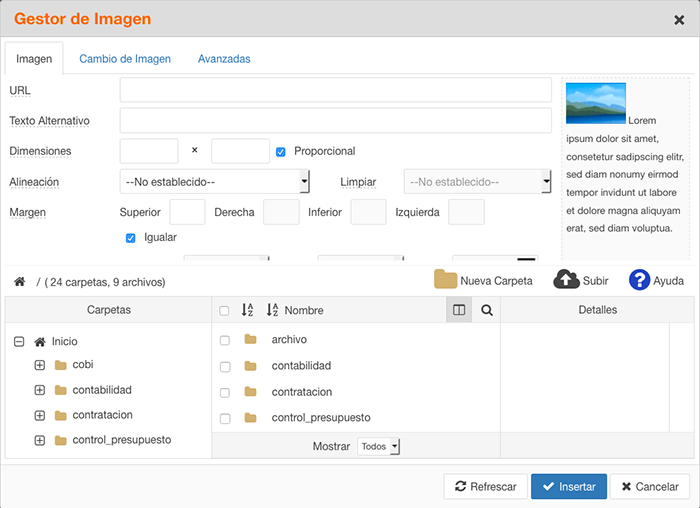
Para ello deberá ubicar en las carpetas existentes la imagen que desea insertar, seleccionarla y hacer clic en el botón "Insertar".
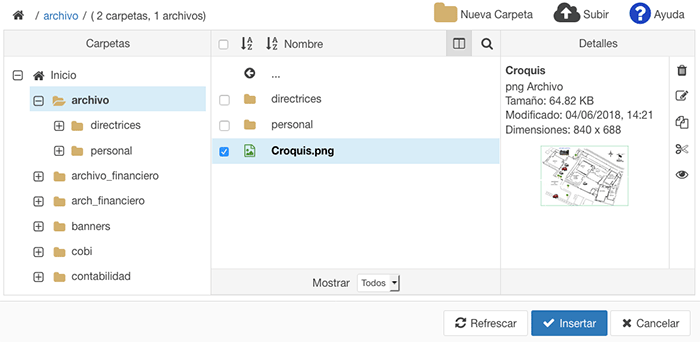
Si la imagen que necesita no está en el servidor, tendrá que subirla desde su computadora, para ello, en la ventana del gestor de imagen, deberá ubicar la carpeta donde desea guardar la imagen, o bien, crear una nueva carpeta para este fin.
Haga clic en el botón de “Subir”
En la ventana Subir, puede arrastrar la imagen desde la carpeta en su computadora o buscarla por medio de la opción “Navegador”. Una vez seleccionada la imagen, oprima el botón “Subir”.
Cuando la imagen haya sido subida al servidor, deberá estar seleccionada para hacer clic en el botón "Insertar" que la colocará en la página.
Nombre: El nombre de cada imagen debe ser representativo, breve, en letras minúsculas y sin caracteres especiales, por ejemplo: (ñ, /, %, @); sin espacios en blanco entre palabras, en su lugar puede utilizar el guion normal “-” o el guion bajo “_”. Por ejemplo: edutec_01.jpg
Tamaño: Las imágenes deben tener un tamaño en píxeles adecuado en función del área donde se van a publicar (contenido, fondo, columna, etc.). Por ejemplo, si es una imagen que acompaña un párrafo, esta podría tener un ancho máximo de 500px, de forma que deje espacio suficiente para el texto, pero si es un afiche que necesita verse en detalle, esta podría tener un ancho de 1200px.
Resolución: Utilizar la resolución recomendada para web de 72 dpi.
Optimización: Se deben optimizar las imágenes para web, de forma que no sean muy pesadas (KB), ya que entre más peso tengan, más lenta será la carga de las imágenes y de la página. Un peso ideal para las imágenes de un sitio web es menor a los 100 KB. Existen programas gratuitos que ayudan a optimizar las imágenes, los puede buscar en Internet.
Formato: Las imágenes deben tener un formato válido para web, éste irá de acuerdo al uso que se les dé y a sus características (JPG para fotografías con muchos colores, GIF para imágenes con pocos colores, PNG para imágenes con pocos colores y con áreas transparentes).

Finalmente, en el gestor de imagen, hay varios parámetros que se pueden establecer para que las imágenes sean accesibles y la carga de éstas más eficiente.
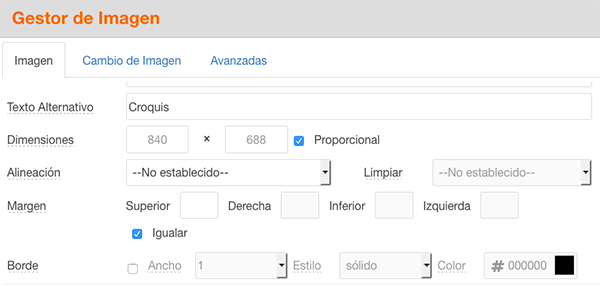
Texto Alternativo: Es un texto que aparecerá en caso de que la imagen no cargue en el sitio.
Dimensiones: Normalmente no es necesario modificar este valor, sin embargo, se puede utilizar si es necesario redimensionar el tamaño de una imagen.
Alineación: Esta opción permite cambiar la posición de las imágenes, ubicarlas a la izquierda, derecha, arriba, medio, abajo.
Margen: Con esta opción se pueden agregar espacios para separar un poco la imagen del contenido. Pueden ser aplicados a todos los lados (Igualar) o bien, sólo a un lado o varios.
Borde: Esta opción agregar un borde a los lados de la imagen.
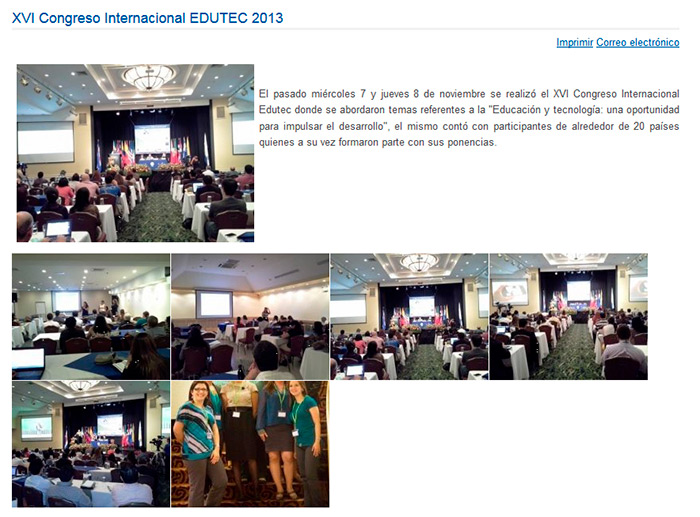
Para crear dentro de un artículo una galería, debe primero consultar con el analista encargado si su sitio web cuenta con la extensión necesaria para mostrar galerías de imágenes.
Si su sitio permite la inserción de galerías de imágenes, tendrá que crear una carpeta en el servidor, donde se van a subir las fotografías, por ejemplo: 2015
Debe subir las imágenes a la carpeta que creo. Una vez subidas las imágenes debe cerrar la ventana de exploración de archivos.
En el contenido del artículo se debe insertar el código que generará la galería, este lleva la ruta de la carpeta en el servidor: por ejemplo {gallery}stories/edutec/2015{/gallery} en ese caso “edutec” es la carpeta principal del sitio web y “2015” es la carpeta que se creó para subir las fotografías, “stories” es una carpeta que no varía en la ruta y se debe mantener.
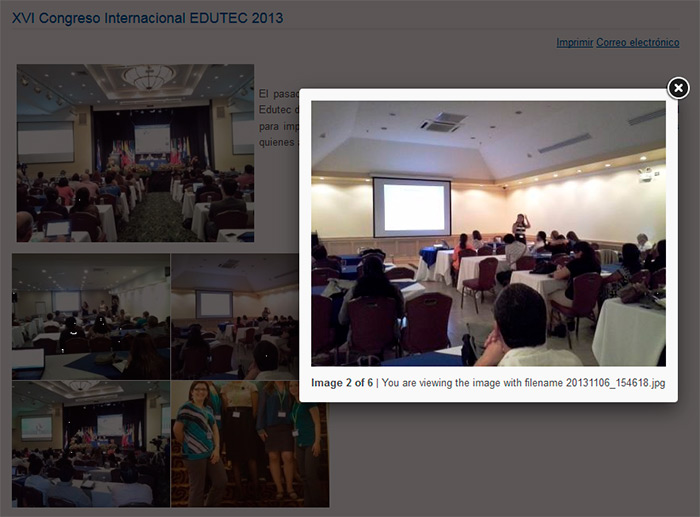
Una vez guardado el artículo la galería creada podrá verse similar a esta:
El fin de esta sección, es dictar las pautas a seguir para los usuarios que publican y dan mantenimiento al sitio web de la universidad. Este procedimiento está basado en las buenas prácticas de seguridad, específicamente en otorgar el menor privilegio posible al usuario que esté dando mantenimiento al sitio. Además, establecer el campo de acción del usuario, de manera que no realice actividades que no están señaladas en este documento, esto como medida para minimizar el riesgo ante cualquier ataque de un virus, gusano, hacker, etc. Además, es necesario dar a conocer al usuario sus deberes y derechos en materia de publicación web.
A continuación, se mencionan las reglas a seguir, las cuales deben ser acatadas por el usuario para la publicación web:
Utilizar únicamente la herramienta que suministra la DTIC para hacer el mantenimiento web, para ello debe utilizar el usuario y contraseña oficial de la UNED.
Se activarán las pistas de auditoría sobre las carpetas web, de manera que se lleve un registro completo de las acciones que realice el usuario. Este registro servirá de evidencia ante cualquier irregularidad que se presente en el sitio web.
El contenido que se publique en el sitio web sólo debe corresponder a la ubicación que se le está dando mantenimiento y que este no atente contra la misión y visión de la UNED.
Cualquier contenido que no pertenezca a la ubicación que se le está dando mantenimiento debe ser removido.
Cada archivo de Office, PDF, video, audio, imagen, etc., que vaya ser subido al sitio web, debe ser analizado en primera instancia por el antivirus, suministrado por la DTIC (o aquel que se decida utilizar de forma oficial en un futuro).
El usuario debe verificar que su antivirus este actualizado a la fecha, esto cada vez que se analicen los archivos que se van a publicar, si este no lo está, deberá proceder a actualizarlo. Si al usuario se le presenta algún problema en este punto, es su deber comunicarse con la DTIC para que le brinden soporte.
Cualquier consulta, información o trámite se debe enviar vía tiquete (https://solicitudesdtic.uned.ac.cr/) al analista de la DTIC.
Está estrictamente prohibido publicar cualquier tipo de material que sea inapropiado para un sitio web universitario o que no cuente con el debido permiso para su publicación, de los cuales podemos señalar:
El usuario debe conocer y acatar los estándares de publicación web. Los cuales pueden ser solicitados al analista de la DTIC.
El usuario debe estar consciente que cualquier actividad irregular que realice, puede afectar el buen funcionamiento del sitio web, poniendo en riesgo los servicios que este brinda, y por ende la universidad.
Es importante indicar que si el usuario no cumple con dicho procedimiento, la DTIC se verá obligada a restringir el acceso e informar a las instancias superiores correspondientes para que valoren la aplicación de las sanciones respectivas, además de las consecuencias de índole legal que sean aplicables, de las cuales el usuario será el responsable final.
Desde la opción del menú de mantenimiento, seleccione la opción “Nueva publicación” para crear una nueva página.

Una vez en el modo de Edición, en la parte superior, aparecen varias pestañas:
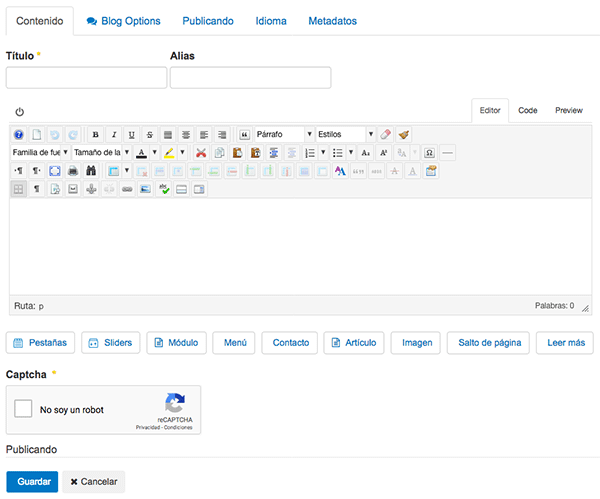
En la titulada “Contenido” podrá ingresar lo siguiente:

De estas podemos destacar:
Artículo: Para crear enlaces a otros contenidos dentro del mismo sitio.
Imagen: Opción para agregar imágenes.
Salto de página: Permite agregar saltos de página simples para definir distintas secciones dentro de la página. Se debe completar la información de la ventana emergente y oprimir la opción “Insertar un salto de página”.

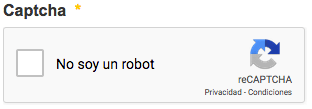
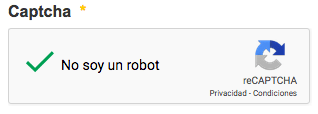
El Captcha tiene un comportamiento aleatorio, en algunos casos al hacer clic en la casilla de verificación, se activa automáticamente, en otras se le solicitará seguir ciertas indicaciones, por ejemplo:

En la imagen anterior fue necesario hacer clic en todas las imágenes que aparecen barcos. Una vez hecho esto, el Captcha estará activado.
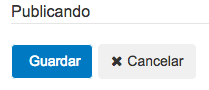
En el modo de edición, además de la pestaña “Contenido” aparece “Blog, Publicando, Idioma, Metadatos”, a continuación, una breve descripción de los aspectos más importantes:
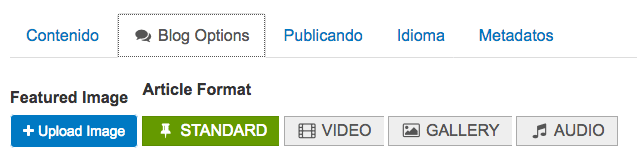
Opciones de Blog: Podrá subir una imagen representativa para el artículo en “Feature Image” o elegir entre diferentes formatos para el artículo (estándar, video, galería, audio).
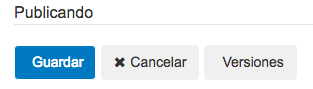
Publicando: Podrá ingresar información relacionada al artículo, incluso elegir las fechas de publicación del mismo. Asegúrese de que el artículo esté en la categoría correcta.

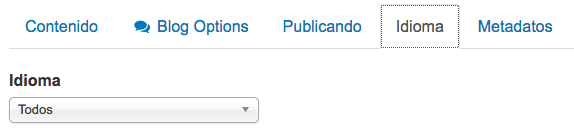
Idioma: Permite elegir entre los idiomas disponibles, puede dejar la opción por defecto en “Todos”.
Metadatos: Esta sección puede agregar una breve descripción y palabras clave que caractericen el contenido del artículo, esto puede ayudar en futuras búsquedas y análisis del contenido.

Para editar una página o artículo existente, puede navegar por las diferentes opciones del menú del sitio web que le está asignado. Una vez que esté en la página que desea editar, debe hacer clic sobre los iconos que aparecen en la parte superior-derecha de los contenidos de la página. Se desplegará la opción “Imprimir” y “Editar”, haga clic en “Editar”.
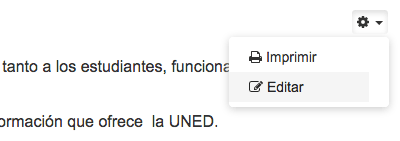
Si en lugar de la opción "Editar", está la opción "Bloquear" por favor póngase en contacto vía correo electrónico, con el/la analista correspondiente.
Importante: el menú de migas es un menú que se va generando de acuerdo a la navegación del sitio. Éste le permite regresar a páginas anteriores.

Una vez en el modo de Edición, en la parte superior, aparecen varias pestañas:
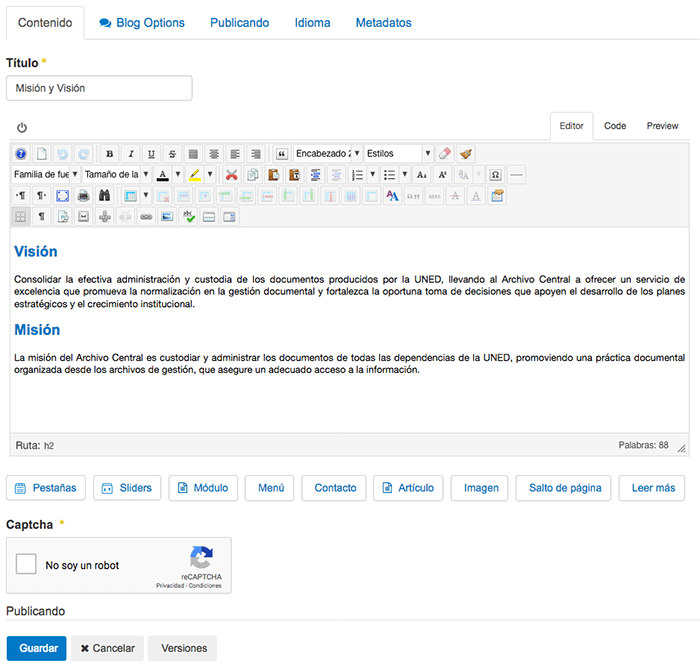
En la titulada “Contenido” podrá ingresar lo siguiente:
De estas podemos destacar:
Artículo: Para crear enlaces a otros contenidos dentro del mismo sitio.
Imagen: Opción para agregar imágenes.
Salto de página: Permite agregar saltos de página simples para definir distintas secciones dentro de la página. Se debe completar la información de la ventana emergente y oprimir la opción “Insertar un salto de página”.
El Captcha tiene un comportamiento aleatorio, en algunos casos al hacer clic en la casilla de verificación, se activa automáticamente, en otras se le solicitará seguir ciertas indicaciones, por ejemplo:
En la imagen anterior fue necesario hacer clic en todas las imágenes que aparecen barcos. Una vez hecho esto, el Captcha estará activado.
En el modo de edición, además de la pestaña “Contenido” aparece “Blog, Publicando, Idioma, Metadatos”, a continuación, una breve descripción de los aspectos más importantes:
Opciones de Blog: Podrá subir una imagen representativa para el artículo en “Feature Image” o elegir entre diferentes formatos para el artículo (estándar, video, galería, audio).
Publicando: Podrá ingresar información relacionada al artículo, incluso elegir las fechas de publicación del mismo. Asegúrese de que el artículo esté en la categoría correcta.
Idioma: Permite elegir entre los idiomas disponibles, puede dejar la opción por defecto en “Todos”.
Metadatos: Esta sección puede agregar una breve descripción y palabras clave que caractericen el contenido del artículo, esto puede ayudar en futuras búsquedas y análisis del contenido.
El contenido que se ingresa en las páginas o artículos se guarda bajo el formato HTML. Es importante, por lo tanto, que esté optimizado para que sea accesible y cargue de manera efectiva.
Para esto se debe limpiar el texto de caracteres especiales que no son visibles para el ojo humano, pero si son entendibles para los navegadores.
Una opción es copiar el texto de la fuente o recurso disponible (Word, Excel, página web, entre otros) y pegarlo mediante el botón de “pegar como texto plano”, que permite pegar el texto sin formato.

Otra opción, es ingresar o pegar los textos en el artículo, luego seleccionarlos y hacer clic sobre la herramienta de “quitar el formato”.

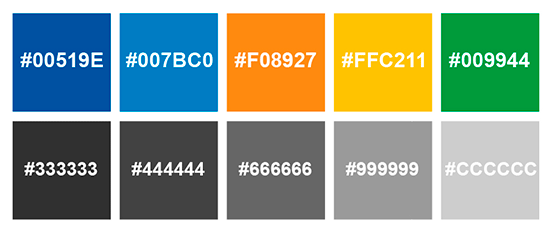
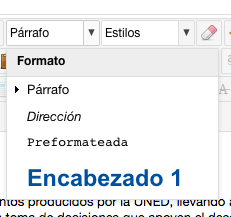
En los sitios web institucionales se debe respetar el formato del texto de acuerdo al estándar de los sitios web de la UNED, a saber:
Página 1 de 2
Fecha de revisión: 3 de junio del 2026
Revisado por: Paola Arias


Dirección de Tecnología de Información y Comunicaciones, UNED
Dirección: Edificio li+D, Sede Central, UNED.
Horario: 8:00 a.m. a 4:30 p.m.
Teléfono: +506 2527-2000
UNED, Costa Rica. Teléfono: +506 2527-2000 | Contacto | Sedes | Aviso legal | DTIC


 Sugerencias
 Facebook