


Voto Electrónico en la UNED
El TEUNED pone a su disposición el manual del usuario y el video tutorial para ejercer el voto electrónico.
Cualquier consulta, no dude en contactar al Tribunal a través del correo electrónico
Vídeo voto electrónico
Requisitos para realizar el proceso de votación
La persona electora (en adelante Elector), debe contar con los siguientes requisitos para realizar el proceso de votación de manera exitosa:
- Correo electrónico activo: Para los funcionarios
Esta dirección de correo electrónico está siendo protegida contra los robots de spam. Necesita tener JavaScript habilitado para poder verlo. y para los estudiantesEsta dirección de correo electrónico está siendo protegida contra los robots de spam. Necesita tener JavaScript habilitado para poder verlo. - Pertenecer al padrón electoral: Cada Elector debe haber revisado que su nombre figura en el padrón definitivo para cada elección, publicado por el TEUNED. De haber inconsistencias, debe haberlo notificado en las fechas establecidas al publicarse el padrón provisional; de lo contrario, debe esperar al siguiente proceso electoral.
- Dispositivo con acceso a internet: Computadora de escritorio, computadora portátil, tableta o teléfono inteligente (iOS 7 o superior, o Android 4.1 o superior).
- Navegador actualizado: Mozilla Firefox, Google Chrome o Internet Explorer 10 o superior.
Proceso de Votación Electrónica
Esta guía le permitirá seguir paso a paso el proceso de votación electrónica que se utilizará en las elecciones.
Nota: Todas las referencias de tipo personal (fotos, nombres y puestos) incluidas en este documento son meramente ilustrativas.
Paso 1: Recibir credenciales
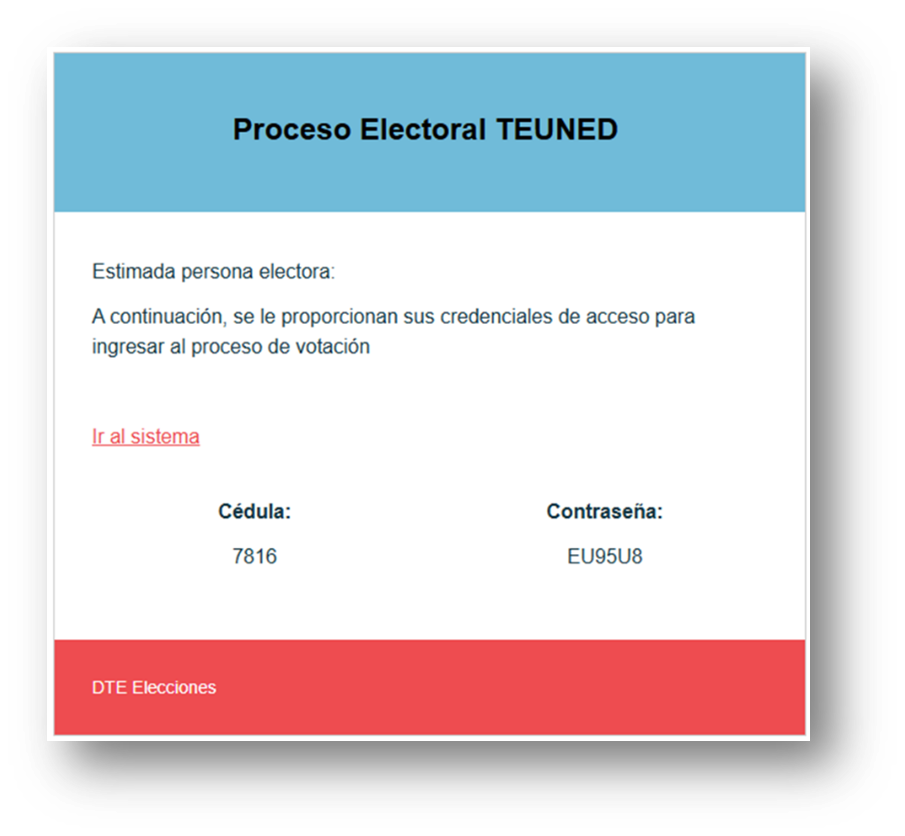
Previo a la elección, le llegará un correo electrónico que le invita a participar en el proceso electoral.
Este le indica:
- Las credenciales (cédula y contraseña) para ingresar al sistema.
- Botón de enlace para ingresar al sistema.
Paso 2: Ingresar al sistema
Al hacer clic en el vínculo del correo, será direccionado a la pantalla de acceso, en donde debe digitar sus credenciales:
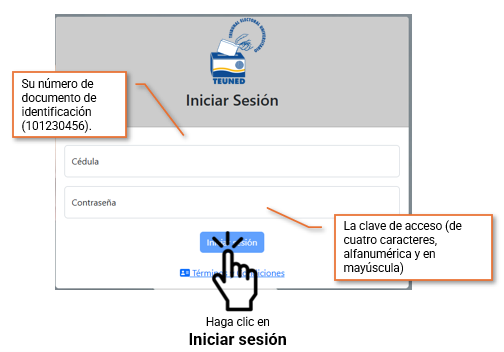
- El sistema realiza una validación multifactorial que combina el número de identificación con la contraseña.
- El sistema valida a los electores contra el padrón cargado previamente por el Tribunal Electoral Universitario.
Puede utilizar el sistema desde cualquier lugar y dispositivo con acceso a internet.
Paso 3: Realizar la selección
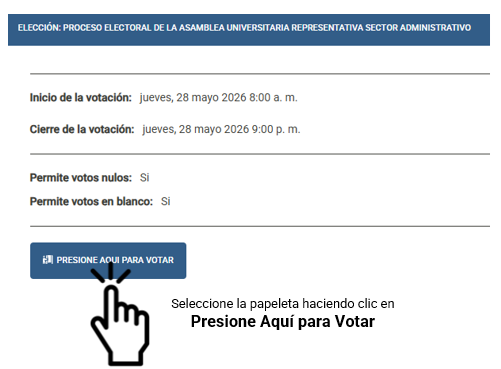
Al ingresar, se presenta una pantalla previa en la que se indica la cantidad de papeletas en las que debe emitir su voto, mostrando el ingreso a cada una de las papeletas del proceso electoral.
a) Seleccione la papeleta
Ingrese a una de estas papeletas:
b) Emita su voto
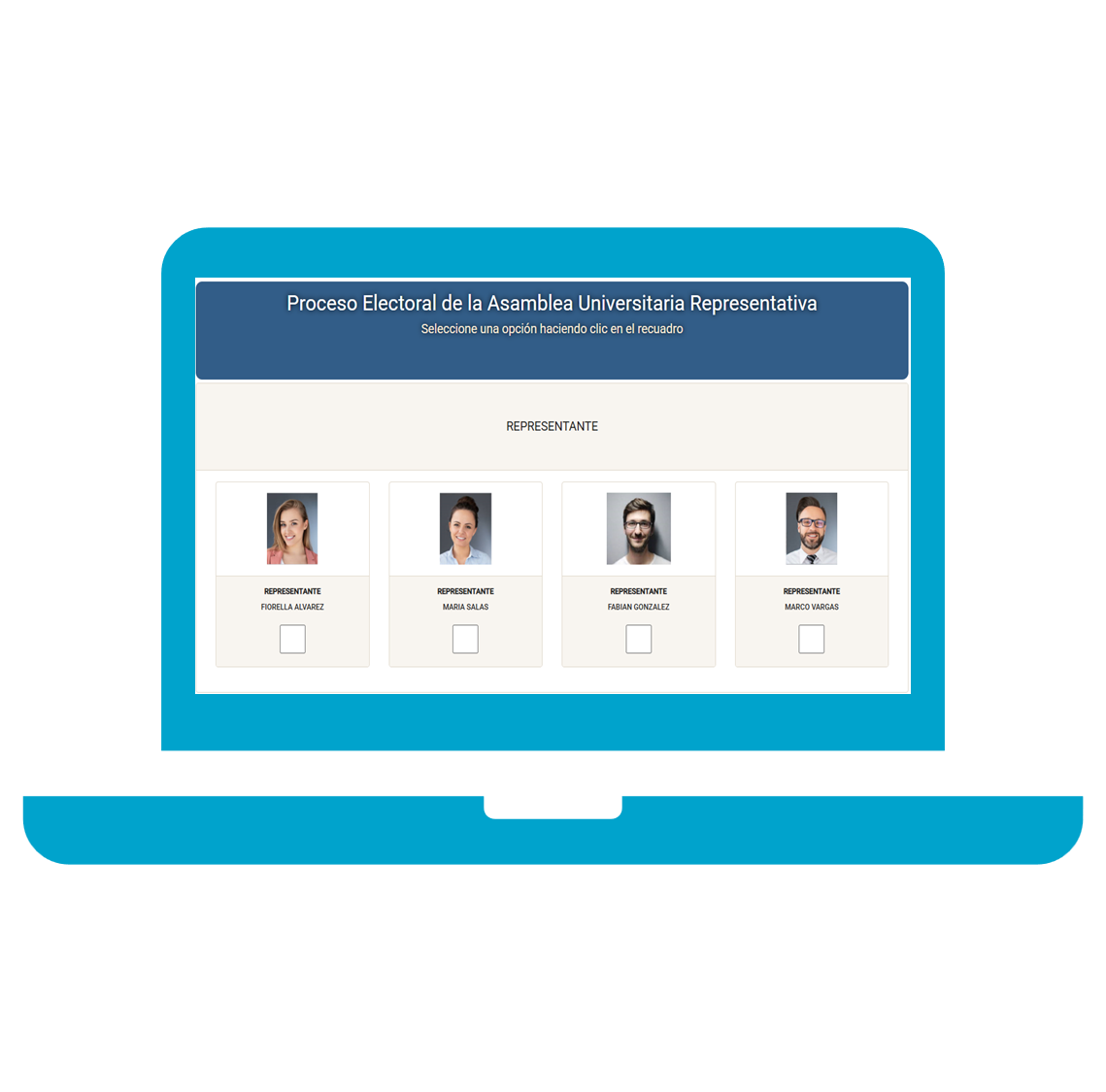
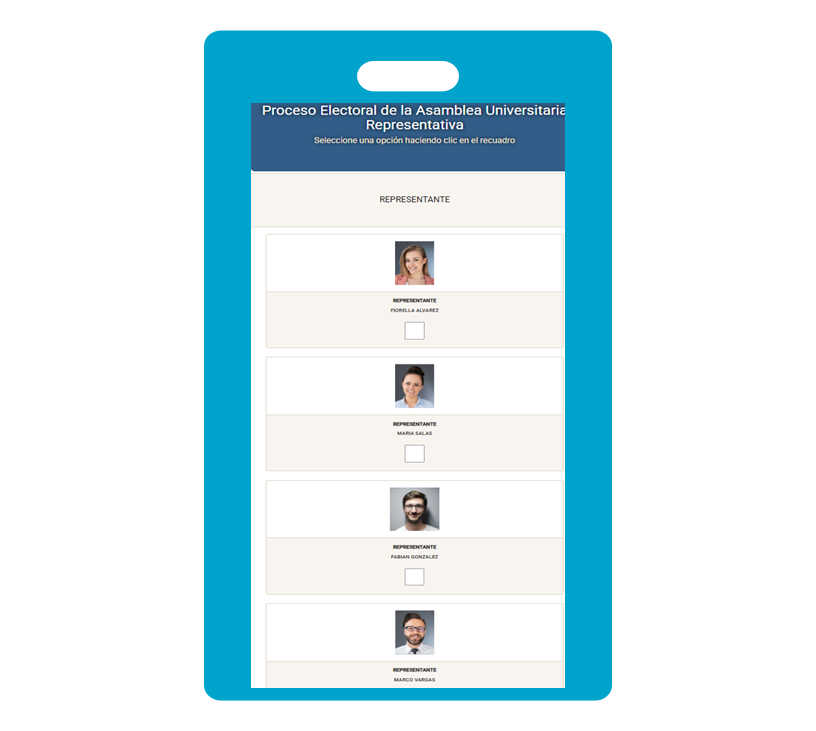
Se abre la papeleta virtual donde podrá realizar la votación por la persona candidata (o las personas candidatas, en caso de ser votación múltiple) favorita para cada puesto. Para ello, deberá seleccionar la casilla correspondiente ubicada debajo del nombre de la persona candidata.
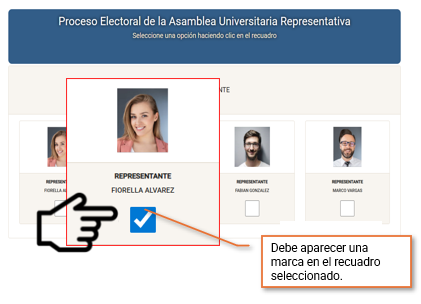
Si sale de la papeleta sin haber realizado su voto, podrá ingresar de nuevo para realizar la votación.
Si selecciona más de una casilla para un puesto específico, el sistema le alertará mediante un mensaje.
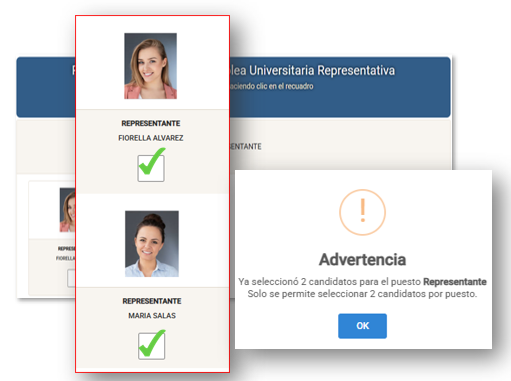
Para el caso de la votación múltiple, el Elector deberá marcar, máximo, la cantidad de opciones que indique la papeleta. En caso de que el Elector desee votar por una cantidad menor a la indicada, también puede hacerlo.
Si no selecciona una casilla para un puesto específico, quedará en blanco. No se suma a ninguna candidatura.
Si una papeleta tiene más candidaturas que la cantidad de vacantes para ese puesto, al seleccionar más de la cantidad indicada, se anulará su voto.
Una vez que complete su selección, haga clic en Confirmar Voto.
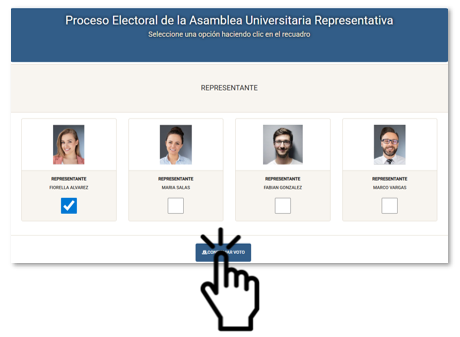
Paso 4: Confirmar voto
Aparecerá una ventana emergente que muestra la selección realizada.
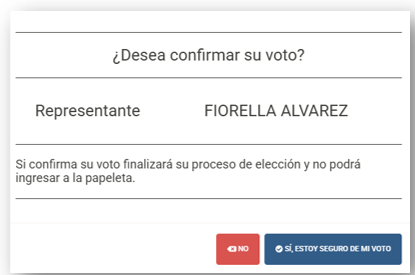
- Una vez verificada su selección haga clic en el botón "SÍ, ESTOY SEGURO DE MI VOTO", con lo que quedará registrado el voto.
- En el caso de requerir algún cambio en su votación, podrá regresar a la papeleta, seleccionando "NO".
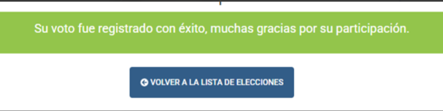
Al terminar con la selección de candidaturas en esta papeleta, en caso de que el proceso electoral comprenda varias, el sistema le va a dar la opción de regresar a la pantalla inicial, donde figuran las papeletas pendientes.
Repetir pasos 3 y 4 en las otras papeletas
En caso de que el proceso electoral esté conformado por varias papeletas, deberá ir ingresando una a una para realizar los Pasos 3 y 4 correspondientes.
Confirmación final
Al finalizar el proceso de votación, el sistema:
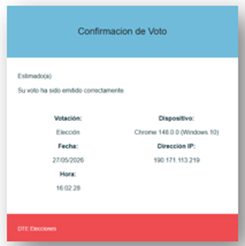
- Le muestra la pantalla de confirmación.
- Le envía un correo electrónico de confirmación.
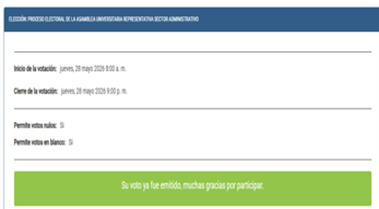
Si ingresa nuevamente al sistema una vez registrado su voto, aparecerá una pantalla indicando que este ya fue emitido.

 Dirección: De la rotonda la Betania 500 m este, carretera a Sabanilla, Mercedes de Montes de Oca.
 Horario: Lunes a Viernes: 8:00 a.m. a 4:30 p.m.
 Teléfono: